


Google Authenticator
4,1459.00 Avaliações
Especificações do app
- Versão
- Varia conforme o dispositivo
- Atualizado em
- Licença
- Free
- Downloads
- 100.000.000+
- Desenvolvedor
- Google LLC
- Categorias
- Ferramentas
- Plataforma
- Android, iOS
Capturas de tela
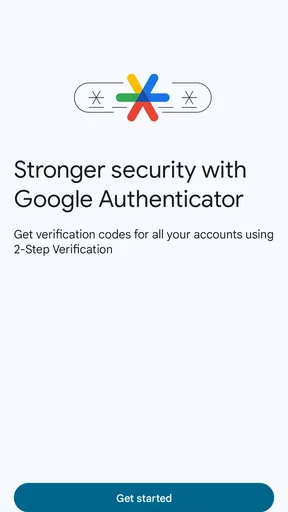
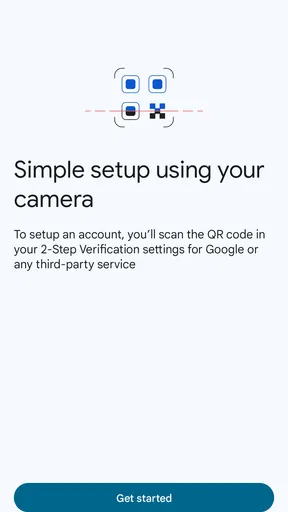
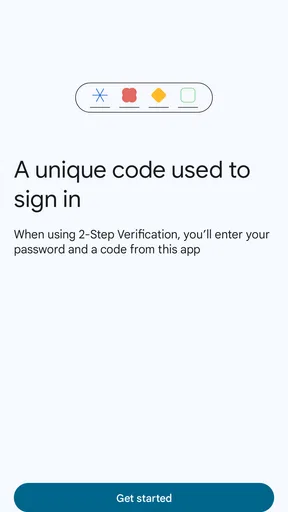
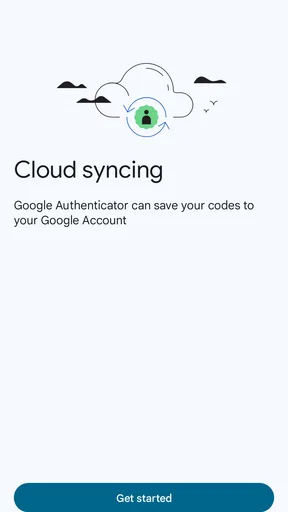
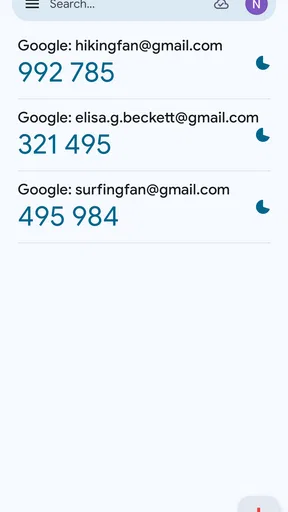
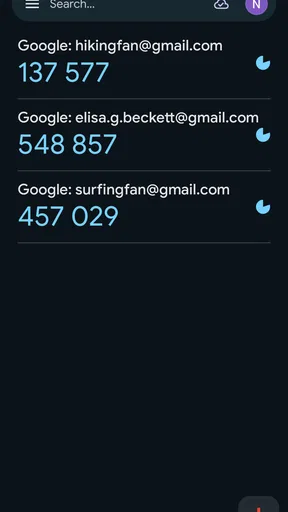
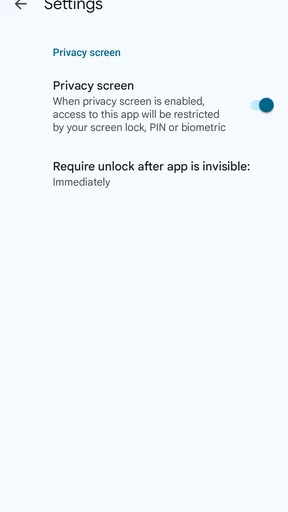
 Análise de AppCompare
Quando ativo a proteção em duas etapas numa conta, penso no percurso inteiro: guardar o método de acesso, encontrar o código no momento certo e conseguir entrar mesmo se algo correr mal. É nesse trabalho quotidiano que o Google Authenticator me parece útil. Em vez de depender apenas da palavra-passe, consulto no telemóvel códigos temporários para confirmar a identidade. A ideia é simples, mas a experiência depende também de como organizo as contas e preparo a troca de dispositivo.
O que esperar antes de começar
O Google Authenticator é uma aplicação gratuita de ferramentas, desenvolvida pela Google LLC. Tem classificação PEGI 3 e está disponível desde 21 de março de 2012; a sua utilização consolidada vê-se nos mais de 100 milhões de instalações e numa média de 4,1, reunida a partir de cerca de 662 mil classificações. Para mim, estes números ajudam a contextualizar a presença da aplicação, mas não substituem a pergunta prática: encaixa na forma como proteges as tuas contas?
É uma boa opção se queres códigos de verificação num só lugar, sem transformar a autenticação numa tarefa complicada. Costumo recomendá-la a quem já ativa a verificação em duas etapas em serviços diferentes e prefere abrir uma aplicação dedicada em vez de esperar por uma mensagem de texto. Pode não ser a escolha certa para quem precisa de partilhar o acesso com uma equipa, quer depender o mínimo possível do telemóvel ou não se sente confortável a preparar uma forma de recuperação antes de mudar de aparelho.
Preparar o acesso e concluir a configuração
Antes de começar, escolho a conta que quero proteger e abro as definições de segurança do respetivo serviço. A aplicação, por si só, não ativa a proteção em lado nenhum: é no serviço que uso que seleciono a autenticação por aplicação e sigo as instruções até aparecer um código QR ou uma chave de configuração. Esta distinção é importante, porque instalar o autenticador não protege automaticamente todas as contas.
Depois, adiciono a conta na aplicação, normalmente lendo o QR apresentado pelo serviço. Se estiver a configurar tudo no mesmo telemóvel e não conseguir apontar a câmara ao ecrã, procuro a opção de introduzir a chave manualmente, quando o serviço a disponibiliza. Assim evito ficar bloqueado por uma dificuldade tão banal como não ter um segundo ecrã à mão. No fim, introduzo no serviço o código temporário apresentado para confirmar que a ligação ficou concluída.
Se estás a configurar várias contas, recomendo fazê-lo uma de cada vez e confirmar cada configuração antes de passar à seguinte. Também verifico o nome que aparece na lista: quando duas entradas têm rótulos parecidos, é fácil tocar na errada sob pressão. A aplicação organiza os códigos num ecrã de consulta rápida, mas a clareza depende em parte dos nomes atribuídos durante a configuração. Dedicar alguns segundos a identificá-los bem torna o uso diário mais tranquilo.
Do código ao acesso: como funciona no dia a dia
Quando inicio sessão num serviço protegido, escrevo primeiro a palavra-passe e, se me for pedido, abro o autenticador para consultar o código daquela conta. Os códigos mudam em intervalos curtos — no fluxo habitual, a cada 30 segundos —, por isso introduzo-o logo, sem o copiar para notas nem o enviar a outra pessoa. A aplicação fornece o segundo elemento de verificação; a decisão de permitir o acesso continua a pertencer ao serviço onde estou a iniciar sessão.
Vale a pena ler antes de escolher

Block Blast! transforma as pausas no telemóvel em partidas rápidas, com anúncios pelo caminho

Guitarra - Músicas de Violão: ritmo fácil, navegação fora de compasso

Piano Crianças Música Canções mostra o que falta aos jogos musicais

Dragon Mania: A Lenda entre dragões, notificações e sessões curtas

Google Notícias organiza a leitura, mas deixa a conversa de fora

Vita Mahjong: uma pausa de estratégia que pede atenção
O momento em que a aplicação ajuda mais
Um cenário comum é entrar numa conta de trabalho a partir de um computador novo. Tenho o telemóvel comigo, identifico a entrada certa no autenticador e uso o código pedido pelo serviço. Se o código estiver prestes a mudar, espero pelo seguinte antes de o introduzir, em vez de tentar às pressas com um valor quase expirado. É um pequeno cuidado que reduz erros, sobretudo quando estou a iniciar sessão sob pressão ou com várias contas semelhantes.
Também acho útil pensar na autenticação como uma cadeia com pontos de passagem. O serviço apresenta o pedido, o telemóvel fornece o código e eu concluo a confirmação no ecrã onde comecei. Se alternar entre dispositivos ou fechar a página a meio, posso ter de reiniciar o processo. Por isso, quando preparo um acesso importante, mantenho a sessão de início aberta até confirmar que entrei; não trato a consulta do código como se fosse, por si só, o fim da tarefa.
Um autenticador simples, com escolhas a fazer
Em comparação com receber códigos por SMS, uma aplicação autenticadora evita que cada tentativa dependa da chegada de uma mensagem à rede móvel. Isso pode ser conveniente quando estou ligado a Wi-Fi ou a viajar, embora continue a precisar do telemóvel e de ter a conta configurada previamente. Já uma chave de segurança física pode ser uma alternativa mais adequada para quem quer autenticar sem consultar códigos, mas implica ter esse acessório disponível e compatível com o serviço. Não existe uma opção perfeita para todos: escolho segundo o risco, o contexto e a facilidade de recuperação.
Uma vantagem prática do Google Authenticator é concentrar códigos de serviços diferentes sem exigir que eu abra uma aplicação distinta para cada um. Ao mesmo tempo, não confundo essa organização com um gestor de palavras-passe: o autenticador não substitui a criação e o armazenamento de palavras-passe fortes. Também não partilho códigos de utilização única por mensagem ou chamada; se alguém os pedir, paro e confirmo o pedido diretamente no serviço, porque o código serve precisamente para provar que sou eu a iniciar sessão.
A mudança de telemóvel exige preparação
Trocar de aparelho é o ponto em que uma configuração descuidada pode transformar uma ferramenta simples numa fonte de frustração. Antes de deixar de usar o telemóvel antigo, verifico como cada serviço permite recuperar ou voltar a configurar a autenticação. Guardo os códigos de recuperação que o próprio serviço disponibiliza num local seguro e confirmo que consigo entrar na conta por um método alternativo. Não espero até o aparelho antigo já não estar acessível para pensar nisso.
A transferência de contas para outro telemóvel pode ser simples, mas o passo decisivo é confirmar o resultado: abro cada serviço importante no novo aparelho e testo o início de sessão antes de apagar ou entregar o antigo. Se um serviço não aceitar o código, não elimino a entrada nem continuo a tentar indefinidamente; regresso às instruções de recuperação desse serviço. Esta verificação conta mais do que presumir que todos os códigos passaram corretamente.
Onde o fluxo pode falhar
O principal compromisso é concentrar uma parte importante do acesso no telemóvel. Se o perder, ficar sem bateria ou não conseguir desbloqueá-lo, posso ficar sem o segundo fator naquele momento. A aplicação também não impede alguém de obter a minha palavra-passe, nem corrige uma página falsa onde eu próprio introduza os meus dados. Para reduzir esses riscos, uso palavras-passe diferentes, verifico o endereço do serviço antes de iniciar sessão e mantenho uma forma de recuperação que não dependa apenas do mesmo aparelho.
Há ainda um limite de conveniência: se uso várias contas e não lhes dou nomes claros, procurar a entrada correta pode atrasar o acesso. E, para famílias ou equipas que precisam de gerir credenciais em conjunto, uma aplicação individual de códigos pode não oferecer o fluxo de partilha desejado. Nesses casos, vale a pena considerar as ferramentas aprovadas pelo serviço ou uma solução de autenticação adequada à gestão partilhada, em vez de tentar resolver tudo com uma lista pessoal no telemóvel.
Para quem faz sentido
Depois de configurar as contas que uso com frequência e preparar a recuperação, considero a aplicação uma escolha sensata para quem quer substituir a dependência exclusiva de SMS por códigos num dispositivo que já leva consigo. Os seus 459 comentários escritos dão uma perspetiva adicional à média de avaliação, mas o que mais pesa para mim é o equilíbrio entre acesso rápido e responsabilidade pessoal: tenho de manter o aparelho seguro e não posso ignorar o plano para uma eventual troca.
Se preferes uma experiência totalmente automática, precisas de partilhar códigos com outras pessoas ou não queres que o telemóvel seja uma peça central do início de sessão, talvez te convenha outro método oferecido pelo serviço. Para quem aceita esse compromisso, a aplicação é direta e não me distrai com funcionalidades que não fazem parte da tarefa. O melhor resultado vem de a usar em conjunto com boas palavras-passe, códigos de recuperação guardados com cuidado e uma verificação ocasional de que ainda consegues entrar.
Se você já se preocupou com a segurança das suas contas online, provavelmente já ouviu falar do Google Authenticator. Esse aplicativo é como um guardião digital, garantindo que apenas você tenha acesso às suas informações. Hoje, vou compartilhar minha experiência com ele e por que acho que pode ser uma boa adição para quem quer reforçar a segurança online.
Configurando o Google Authenticator
Primeiro, vamos falar sobre a configuração. Confesso que estava um pouco apreensivo, mas fiquei surpreso com a simplicidade do processo. Você baixa o aplicativo na Play Store ou na App Store, faz login na sua conta do Google e, voilà, está pronto para começar. A interface é bem intuitiva, então mesmo que você não seja um expert em tecnologia, não vai ter problemas.
O aplicativo gera códigos de verificação em duas etapas que mudam a cada 30 segundos. Isso significa que, mesmo que alguém obtenha sua senha, ainda precisará do código gerado pelo Google Authenticator para acessar sua conta. É uma camada extra de segurança que faz toda a diferença.
Usabilidade e Funcionalidades
Uma das coisas que mais gosto no aplicativo é a sua simplicidade. Não tem anúncios irritantes nem funções desnecessárias. Ele faz exatamente o que promete: proteger suas contas. Adicionar novas contas é fácil. Basta escanear um código QR fornecido pelo serviço que você está configurando e pronto, seu código de autenticação está ativo.
Se você é do tipo que tem várias contas (quem não, né?), o aplicativo organiza tudo de forma clara e fácil de acessar. E se precisar trocar de celular, o processo de transferência dos códigos é mais simples do que você imagina. Isso era algo que me preocupava, mas o Google pensou em tudo.
Segurança em Primeiro Lugar
A segurança é, obviamente, a principal razão de ser desse aplicativo. Com o aumento de ataques cibernéticos, ter uma camada extra de proteção é essencial. O Google Authenticator não armazena seus códigos na nuvem, o que significa que eles estão seguros apenas no seu dispositivo. Isso pode ser um ponto positivo ou negativo, dependendo do seu ponto de vista. Pessoalmente, acho ótimo, porque minimiza o risco de exposição. Afinal, a segurança não é só sobre proteção, mas também sobre controle.
Considerações Finais
Então, vale a pena usar o Google Authenticator? Eu diria que sim. Ele pode não ser a solução definitiva para todas as suas preocupações de segurança, mas é uma ferramenta poderosa que complementa suas medidas já existentes. Além disso, é gratuito e fácil de usar, então não há muita desculpa para não dar uma chance.
Se você ainda não experimentou, recomendo baixar e testar. É uma pequena mudança que pode fazer uma grande diferença na proteção das suas informações pessoais. E não se esqueça, em um mundo digital, uma camada extra de segurança nunca é demais!
Prós
- Fácil de usar com interface intuitiva.
- Funciona offline para maior segurança.
- Integração rápida com várias contas.
- Suporte para múltiplos dispositivos.
- Atualizações regulares melhoram segurança.
Contras
- Não possui backup na nuvem.
- Ausência de notificações push.
- Não permite sincronizar entre dispositivos.
- Design simples
- sem personalização.
- Depende de autenticação manual.
Perguntas frequentes sobre Google Authenticator
O que é o Google Authenticator e como ele funciona?
O Google Authenticator é um aplicativo que fornece um método de autenticação em duas etapas (2FA) para proteger suas contas online. Após a configuração, ele gera códigos temporários que você usa em conjunto com sua senha. Isso adiciona uma camada extra de segurança além da senha tradicional.
O Google Authenticator funciona offline?
Sim, o Google Authenticator pode gerar códigos de verificação mesmo quando o dispositivo está offline. Isso ocorre porque os códigos são baseados em algoritmos de tempo, permitindo que o aplicativo funcione sem a necessidade de uma conexão à internet, o que é ideal para locais sem acesso à rede.
Como faço para configurar o Google Authenticator em minha conta?
Para configurar o Google Authenticator, você precisa acessar as configurações de segurança da conta que deseja proteger e selecionar a opção de autenticação em duas etapas. Em seguida, escaneie o código QR fornecido pela plataforma com o aplicativo para adicionar a conta ao Google Authenticator.
O que acontece se eu perder meu dispositivo com o Google Authenticator instalado?
Se você perder seu dispositivo, é importante ter um backup dos códigos ou usar métodos alternativos de recuperação fornecidos pelas plataformas que você protegeu com o Google Authenticator. Algumas plataformas oferecem códigos de recuperação ou opções de autenticação alternativa que podem ser usadas nesse caso.
Posso usar o Google Authenticator em vários dispositivos?
O Google Authenticator em si não sincroniza entre dispositivos. Para usá-lo em outro dispositivo, você precisa configurar manualmente o aplicativo em cada um. Algumas plataformas podem permitir a configuração em múltiplos dispositivos, mas geralmente requer a adição individual em cada aparelho.


